
Інструкція: Налаштування доступу для зовнішніх експертів
Цей посібник призначений для адміністраторів закладів освіти для коректного створення облікових записів та налаштування прав доступу для запрошених фахівців.
1. Створення групи доступу
Для розмежування прав необхідно створити окрему групу.
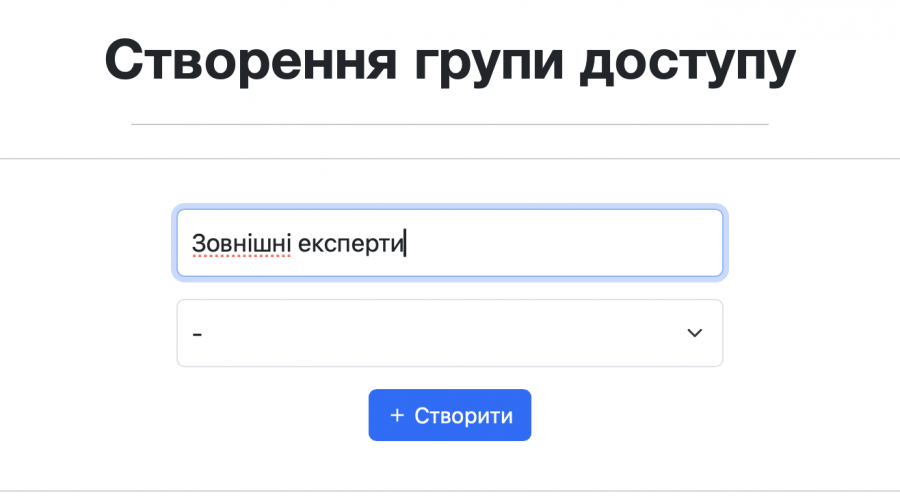
У розділі керування доступом створіть групу доступу з назвою «Зовнішні експерти» та натисніть кнопку « Створити».
2. Додавання експерта як викладача
Система вимагає, щоб експерт був зареєстрований у списку педагогічного складу.
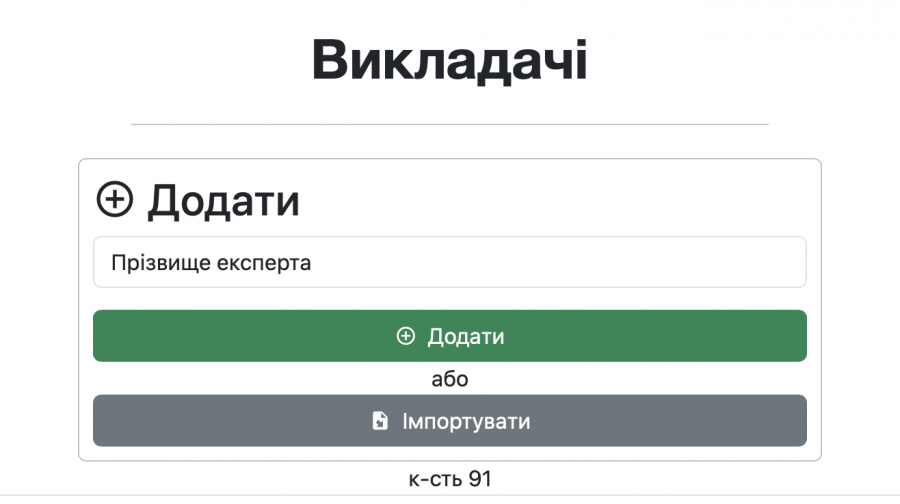
Відкрийте розділ «Викладачі» та введіть ПІБ експерта (або скористайтеся функцією імпорту).
3. Реєстрація облікового запису
Створіть логін для експерта (наприклад, ekspert_1). Система автоматично сформує повну адресу електронної пошти на базі домену закладу.
Через кнопку «Профіль» ви зможете побачити або змінити автоматично згенерований пароль для цього користувача.


4. Коригування прав та груп (Важливо!)
За замовчуванням користувач може отримати права звичайного викладача, що потрібно змінити:
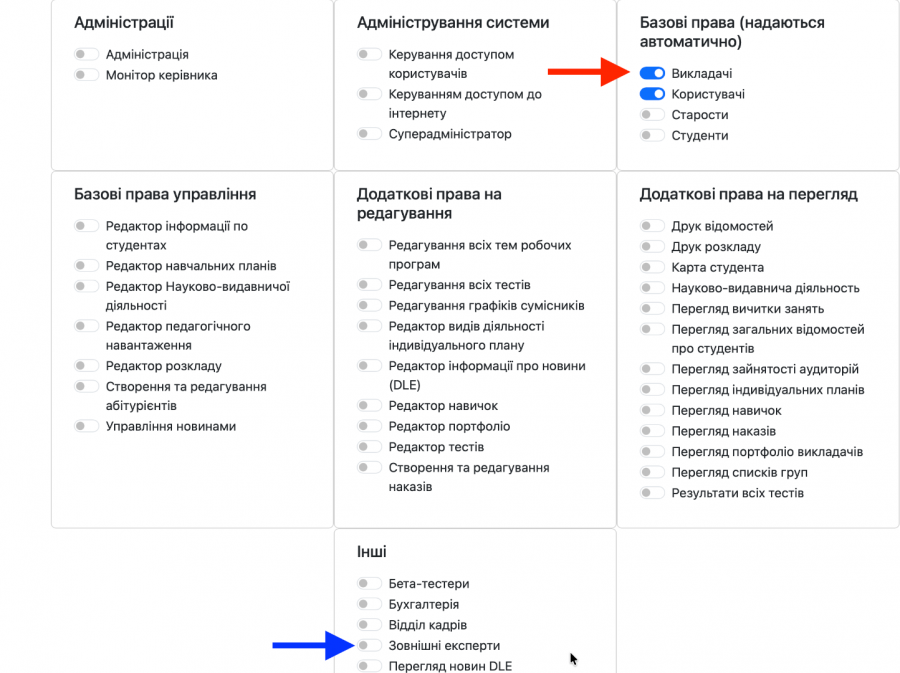
У налаштуваннях профілю в розділі «Базові права (надаються автоматично)» вимкніть перемикач «Викладачі».
У блоці «Інші» увімкніть перемикач «Зовнішні експерти», щоб приєднати користувача до відповідної групи.
5. Налаштування функціоналу групи
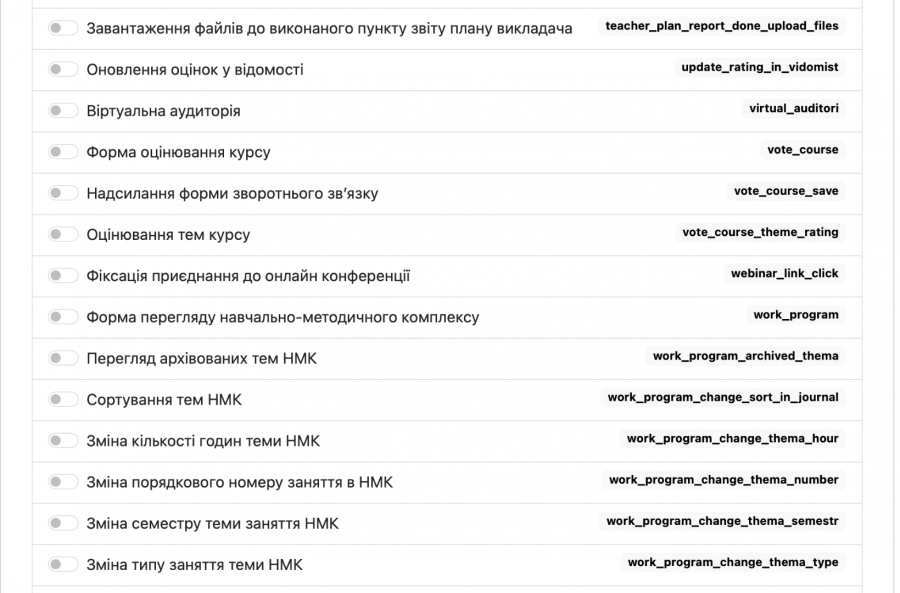
Виберіть, які саме інструменти будуть доступні експертам. Наприклад, увімкніть «Форму перегляду навчально-методичного комплексу (НМК)» або «Віртуальну аудиторію» за допомогою відповідних перемикачів.
6. Доступ до конкретних предметів
Якщо експерту потрібен доступ до НМК тільки до певних предметів чи дисциплін, необхідно на створеного «викладача» (експерта) додати навантаження — мінімум по одній годині на кожен такий предмет.
Примітка: для її реалізації скористайтеся внутрішнім модулем розподілу навантаження.
Подібні матеріали

Як у завдання віртуальної аудиторії додати покликання на тестове завдання?
У Віртуальній аудиторії ЛКЛАДУ викладачі можуть не лише створювати інструкції для студентів, але й доповнювати їх активними покликаннями на тестові завдання, які потрібно виконати. Це дозволяє швидко організувати навчальний процес та уникнути плутанини серед студентів.У цій статті розглянемо простий алгоритм, як додати покликання на тест у вже ство

Контроль наявності робочих програм та критеріїв оцінювання в НМК і моніторі керівника
При роботі з навчально-методичними комплексами (НМК) важливо впевнитись, що студент має доступ до всіх необхідних матеріалів для успішного навчання. Серед ключових складових — робоча навчальна програма та критерії оцінювання.Після відкриття НМК та вибору відповідного предмета система автоматично відображає індикатори на основних елементах курсу. Бі

Перші кроки в ЛКЛАУД: повне налаштування хмари для роботи
Перші кроки в ЛКЛАУДПочаток роботи з ЛКЛАУД: повна інструкція для адміністратораЦя інструкція допоможе послідовно підготувати нову хмару до роботи: розподілити права, створити структуру закладу, додати навчальні плани, навантаження, розклад, викладачів і студентів.Що таке «Стартовий помічник»Це вбудований контрольний список початкового налаштування
Коментарі
Думки та враження читачів про матеріал
Ще немає коментарів
Будьте першим, хто долучиться до обговорення.
Залишити коментар
Поділіться думкою коректно та по суті.